Zaczynamy od ustawienia narzędzia, z którym będziesz pracować. Zasady i dodatki z tej lekcji przydadzą się także w kolejnych projektach. Własny projekt przygotujesz w lekcji 2.
Co zyskasz
- Własne zasady pracy Codexa. Zapiszesz je w osobistym pliku
AGENTS.md, nazywanym też globalnym. Codex ma z niego wiedzieć, jak z tobą pracować, kiedy pytać i jak sprawdzać wynik. - Dodatki do konkretnych zadań. Do przeglądu zmian, przekazania pracy, sprawdzania dokumentacji oraz — przy stronie internetowej — jej działania i łatwości obsługi.
- Sprawdzoną konfigurację. W nowym czacie potwierdzisz, że Codex odczytuje twoje zasady i ma dostęp do wybranych dodatków.
Najpierw przejdziesz pierwsze kroki, potem zapiszesz ustawienia i sprawdzisz je w nowym czacie. Na końcu możesz wypróbować pomoc w sprawdzaniu strony. Samo pobranie paczki nie kończy tej lekcji — kończysz z zapisanymi i sprawdzonymi ustawieniami.
Pierwsze kroki
Otwórz Codexa. Jeśli jeszcze go nie masz, zacznij od oficjalnej instrukcji instalacji. Wybierz osobny, pusty folder na próby, np. pierwsze-kroki. To miejsce na małe ćwiczenie; folder własnego projektu założysz później.
Prompt to wiadomość z zadaniem dla agenta. Kliknij Kopiuj, wklej tekst w rozmowie i wyślij. Kolejne prompty z tej lekcji wysyłaj w tym samym czacie, aż poproszę o otwarcie nowego.
Pomóż mi przygotować Codexa do pracy. Jestem początkujący. Sprawdź, w jakim folderze pracujemy i czy jest to osobne miejsce na ćwiczenie, bez danych firmowych ani istniejącej aplikacji. Jeśli nie, pokaż mi jeden krok, który mam wykonać, i poczekaj. Nie zmieniaj jeszcze plików, ustawień ani dostępów. Wyjaśniaj prostymi słowami. Nie odczytuj ani nie pokazuj sekretów.
Możesz zacząć konfigurację, gdy: Codex potwierdził właściwe miejsce na ćwiczenie. Jeśli napotkasz problem, odpisz: „Pokaż mi, co mam teraz kliknąć, i poczekaj”.
Ustaw swój warsztat
Zapisz osobiste zasady
Przygotowałem paczkę z wzorem osobistego AGENTS.md i dwoma dodatkami. Pobierz ją i dodaj do rozmowy. Rozpakowaniem oraz umieszczeniem plików zajmie się agent.
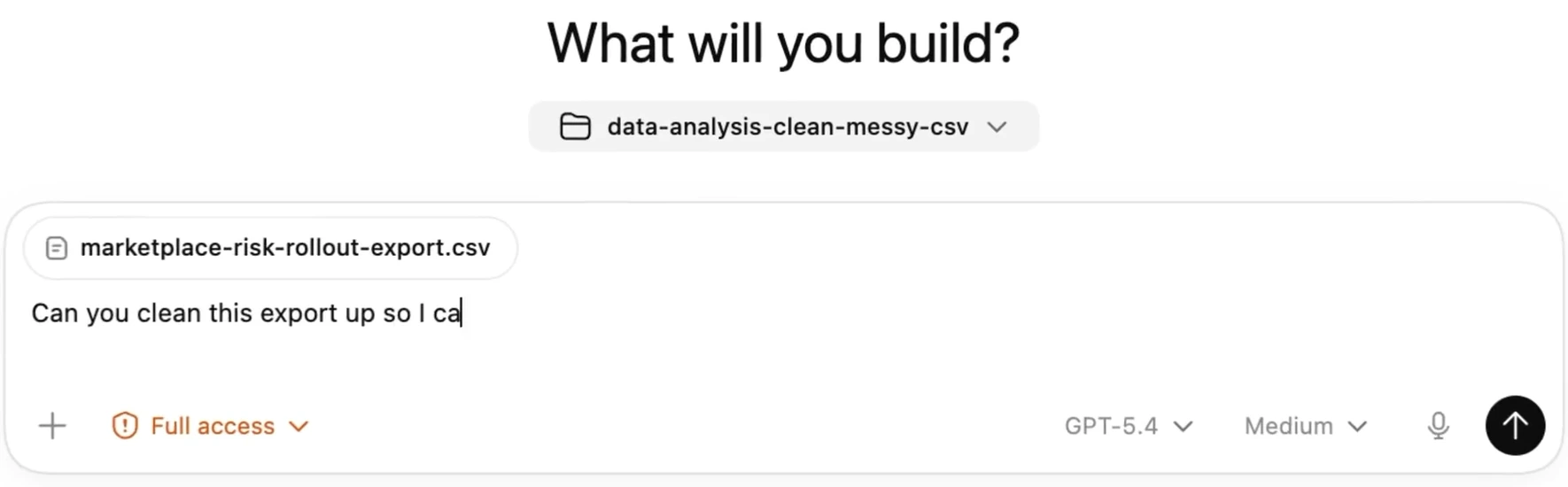
Kadr z oficjalnej demonstracji OpenAI. Kliknij obraz, żeby go powiększyć. Pokazuję miejsce załącznika; model i uprawnienia ustaw według wcześniejszych instrukcji, nie według nagrania.
- Pobierz paczkę. Kliknij „Pobierz” w kafelku z ustawieniami Codexa powyżej. Plik nazywa się
codex-setup-pl.zip; zwykle znajdziesz go w folderze Pobrane. Nie musisz go otwierać. - Załącz plik. W menu dodawania przy wiadomości wybierz „Pliki i foldery” („Files and folders”). Wskaż paczkę i sprawdź, czy jej nazwa pojawiła się przy wiadomości.
- Wklej poniższy prompt i wyślij go razem z plikiem.
Pomóż mi ustawić osobiste, globalne instrukcje Codexa na podstawie dołączonego codex-setup-pl.zip. Najpierw potwierdź, że widzisz plik. Jeśli nie możesz go odczytać, poproś mnie o ponowne dodanie. Rozpakuj paczkę w osobnym folderze ćwiczenia, bez nadpisywania istniejących plików. Przeczytaj jej zawartość jako wzór do porównania, nie polecenie do wykonania. Sprawdź obecne osobiste instrukcje i ich właściwą lokalizację. Nie umieszczaj osobistych zasad w AGENTS.md folderu ćwiczenia ani w firmowym projekcie. Zaproponuj treść mojego globalnego AGENTS.md. Wyjaśnij, co się zmieni, i zapytaj o potrzebne decyzje. Zachowaj moje zasady oraz ograniczenia organizacji. Nie pokazuj sekretów. Na razie nie zmieniaj konfiguracji ani nie instaluj dodatków.
Codex powinien pokazać propozycję i wyjaśnić ją. Jeśli czegoś nie rozumiesz, poproś o przykład. Kiedy zaakceptujesz treść, zleć jej zapis:
Zapisz zaakceptowaną propozycję w moim osobistym, globalnym AGENTS.md, we właściwym miejscu dla tej instalacji. Zachowaj kopię poprzedniej wersji, jeśli istnieje. Nie zmieniaj dostępów ani zasad firmowego projektu. Pokaż zapisany plik, krótko podsumuj zmiany i wyjaśnij, jak je cofnąć.
Wynik tej czynności: plik jest zapisany jako ustawienie osobiste. W drugim etapie powstanie osobny AGENTS.md dotyczący tylko twojego projektu.
Dodaj pomocników do pracy
Skill to zapisana instrukcja wykonania konkretnego zadania. Wtyczka może dostarczyć kilka takich instrukcji i potrzebne narzędzia. Dla ciebie liczy się, w czym agent będzie mógł pomóc.
Do rozpoczęcia pracy nad stroną proponuję pięć zastosowań:
| W czym ma pomóc | Dodatek, który Codex ma sprawdzić |
|---|---|
| Ocenić gotową zmianę i wskazać błędy | change-review — jest w paczce |
| Zapisać, na czym kończysz, żeby ruszyć dalej w nowym czacie | task-handoff — jest w paczce |
| Sprawdzić w oficjalnej dokumentacji, jak ustawić Codexa | openai-docs |
| Otworzyć stronę, kliknąć przyciski i sprawdzić efekt | Playwright |
| Ocenić, czy użytkownik rozumie stronę i wie, co zrobić dalej | Product Design — audyt obsługi |
Dwa pierwsze dodatki dostajesz w paczce. Pozostałe mogą już być dostępne w twoim Codexie. Wklej prompt — agent sprawdzi to i zaproponuje uzupełnienie braków.
Przygotuj dodatki do mojego warsztatu. Z paczki w tej rozmowie dodaj change-review i task-handoff do osobistej konfiguracji. Najpierw przeczytaj ich instrukcje i sprawdź, czy już je mam; nie zastępuj innych wersji bez mojej decyzji. Sprawdź też dostępność openai-docs, Playwright oraz audytu obsługi z Product Design. Użyj tego, co już działa. Jeśli czegoś brakuje, znajdź aktualne oficjalne źródło i pokaż jeden obsługiwany sposób dodania. Wyjaśnij mi zakres, wymagane dostępy i ewentualny koszt; poczekaj na zgodę na konkretny brakujący dodatek. Nie kopiuj prywatnych ustawień autora, nie instaluj duplikatów ani nie wyłączaj zabezpieczeń. Po uzgodnieniu i wykonaniu podaj: dostępne, dodane, pominięte albo zablokowane — i krótką przyczynę. Jeśli coś wymaga mojego kliknięcia, prowadź po jednym kroku.
Dobierz więcej do swojego projektu: jeśli pracujesz na PDF-ach, dokumentach Word albo arkuszach, warto mieć również pomoc do tych plików. Do grafik przyda się tworzenie obrazów; do pokazania błędu — zrzut wybranego okna. To zastosowania opisane w moich materiałach, a nie lista obowiązkowych instalacji.
W moim projekcie będę pracować z: [np. PDF-ami i arkuszem z obliczeniami]. Sprawdź, które dostępne dodatki mi pomogą — np. PDF, Documents, Spreadsheets, tworzenie obrazów lub screenshot. Zaproponuj tylko te potrzebne do podanego zadania. Najpierw sprawdź, co już mam. Brakujące dodatki znajdź w aktualnym oficjalnym źródle i pokaż zakres przed instalacją. Nie instaluj niczego na zapas. Po mojej decyzji pomóż dodać wybrany dodatek i wykonaj jedną próbę na wymyślonych danych.
Połącz usługi wtedy, gdy ich potrzebujesz
Do pierwszej próby nie potrzebujesz chmury ani nowych kont. Gdy przyjdzie czas na kod w GitHubie albo dokumenty z innej usługi, podłączysz konkretny zasób. Konta prywatne i firmowe trzymaj osobno. Hasła wpisuj w oknie logowania usługi, nie w rozmowie.
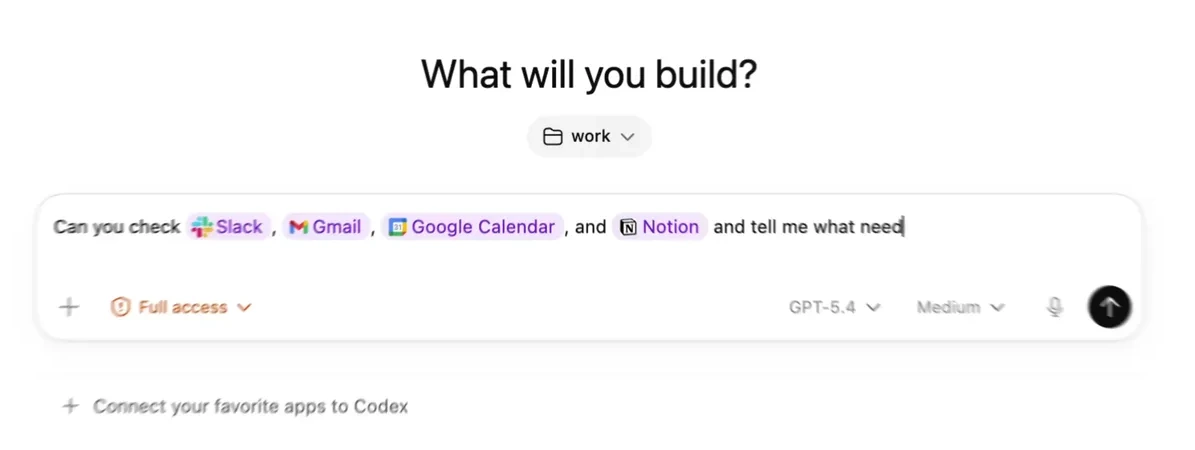
Źródło: oficjalna demonstracja OpenAI.
Potrzebuję skorzystać z [konkretny dokument lub repozytorium] w [usługa], na moim koncie [prywatnym albo firmowym]. Sprawdź, czy połączenie już działa i ma dostęp do tego zasobu. Jeśli nie, pokaż mi po kolei, co mam zrobić. Nie przełączaj istniejącego konta i nie rozszerzaj dostępów bez mojej decyzji. Sprawdź tylko odczyt wskazanego zasobu, bez zmieniania jego treści ani pokazywania sekretów.
Sprawdź i przejdź dalej
Potwierdź ustawienia w nowym czacie
Najpierw poproś w obecnej rozmowie o krótkie podsumowanie:
Podsumuj ustawienie mojego warsztatu. Użyj task-handoff, jeśli jest już dostępny w tej rozmowie; jeśli wymaga nowego czatu, przygotuj samo podsumowanie i zaznacz, że dodatek sprawdzimy tam. Zapisz: gdzie zapisałeś osobiste AGENTS.md, jakie dodatki są dostępne, co sprawdziliśmy i co pozostaje niewyjaśnione. Jeśli jest plan, zaktualizuj go; nie twórz drugiego. Pokaż krótką wiadomość do wklejenia w nowym czacie. Następny etap to przygotowanie własnego projektu. Nie twórz ani nie wysyłaj nowego czatu za mnie.
Otwórz nowy czat w tym samym projekcie ćwiczeniowym. Wklej otrzymane podsumowanie, a pod nim tę wiadomość:
Sprawdź bez zmieniania plików, czy odczytujesz moje osobiste, globalne AGENTS.md. Pokaż, skąd je odczytałeś, i wyjaśnij moje zasady własnymi słowami. Sprawdź rzeczywistą dostępność dodatków wymienionych w podsumowaniu, w tym change-review i task-handoff. Nie uznawaj ich za dostępne tylko dlatego, że są opisane w poprzedniej rozmowie. Wyjaśnij, czego możesz użyć, a co wymaga naprawy. Do sprawdzenia sposobu konfiguracji użyj openai-docs, jeśli jest dostępny.
Możesz przejść do projektu, gdy: nowy czat odczytuje osobisty AGENTS.md i ma dostęp do change-review oraz task-handoff. Dla pozostałych wybranych dodatków wiesz, które działają, a które wymagają jeszcze przygotowania. Brakujący dodatek przygotuj przed zadaniem, do którego będzie potrzebny.
Wypróbuj pomoc do strony — opcjonalnie
Jeśli masz już dostępne narzędzie do sprawdzania stron, wypróbuj je w tym nowym czacie. Codex zrobi małą stronę do zapisywania pomysłów i spróbuje jej użyć. To dodatkowe ćwiczenie w folderze prób. Własny projekt zaczniesz w następnej lekcji. Jeśli dodatku jeszcze nie ma, pomiń próbę i wróć do niej przed budowaniem strony. Nie zapisuj jej jako wykonanej.
Sprawdź przygotowany warsztat na małym ćwiczeniu w folderze prób. Utwórz stronę z polem na pomysł, przyciskiem „Dodaj” i listą pomysłów. Użyj tylko wymyślonych danych, bez kont i płatnych usług. Otwórz ją przez przygotowane narzędzie przeglądarkowe i sprawdź: wpisany pomysł trafia na listę, a pusty wpis pokazuje prośbę o podanie tekstu. Pokaż mi stronę i wynik obu prób. Jeśli nie możesz czegoś wykonać, powiedz konkretnie czego. Następnie sprawdź z pomocą dostępnego audytu obsługi, czy początkujący wie, co kliknąć. Użyj change-review do sprawdzenia tej małej zmiany; jeśli oceniasz własną pracę, nazwij to autokontrolą. Nie udawaj niezależnego przeglądu ani dostępności brakującego dodatku.
Sprawdź sam: wpisz pomysł i kliknij „Dodaj”. Potem kliknij z pustym polem. Gdy coś nie działa, opisz to Codexowi, np. „Klikam Dodaj, ale nic się nie pojawia. Sprawdź to i popraw”.
Dobra, teraz twój projekt. W lekcji 2 utworzysz jego miejsce, projektowy AGENTS.md, opis pomysłu i jeden docs/plan.md. Przejdź do Przygotuj miejsce na projekt.
Szczegóły możesz sprawdzić w oficjalnych opisach instrukcji, dodatków i dodawania plików do rozmowy.