Codex ma już twoje osobiste zasady i wybrane dodatki. Teraz przygotujesz miejsce dla jednego konkretnego pomysłu. Jeśli nie masz jeszcze ustawionego warsztatu, wróć do lekcji 1.
Co zyskasz
W folderze własnego projektu będziesz mieć cztery pliki. Codex utworzy je z gotowej paczki i będzie uzupełniać podczas waszych rozmów.
| Plik | Co w nim będzie |
|---|---|
README.md | Co to za projekt oraz jak go uruchomić, gdy powstanie pierwsza wersja |
AGENTS.md | Zasady pracy nad tym projektem i wskazanie, gdzie są jego ustalenia |
docs/product.md | Dla kogo budujesz, jaki problem rozwiązujesz i co ma robić pierwsza wersja |
docs/plan.md | Kolejne etapy, bieżące zadanie, wyniki sprawdzeń i następny krok |
docs to folder na dokumenty projektu. AGENTS.md z tej lekcji uzupełnia twoje osobiste zasady z lekcji 1. Nie zastępuje ich.
Otwórz własny projekt
W Codexie dodaj projekt i wskaż nowy, pusty folder. Nazwij go tak, żebyś wiedział, nad czym pracujesz, np. moje-pomysly. Otwórz w nim nowy czat. Folder z pierwszej lekcji zostaw jako miejsce na próby.
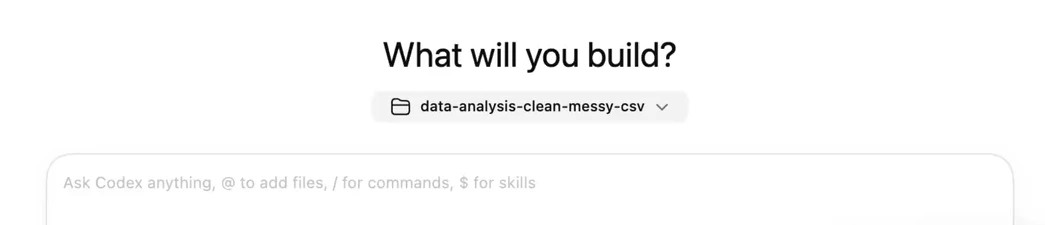
Kadr z oficjalnej demonstracji OpenAI pokazuje projekt już wybrany. Przed pierwszą wiadomością sprawdź, czy pracujesz we właściwym miejscu.
Jeśli nie wiesz, jak wskazać nowy folder, poproś w dotychczasowej rozmowie: „Pomóż mi dodać nowy projekt o nazwie moje-pomysly. Pokaż mi jeden krok, który mam wykonać, i poczekaj”. Nie przenoś ani nie usuwaj dotychczasowych plików na próbę.
W nowym czacie wklej:
Zaczynam własny projekt. Sprawdź, w jakim folderze pracujemy, co w nim jest i czy odczytujesz moje osobiste instrukcje Codexa. Potwierdź, że to właściwe miejsce na nowy projekt, a nie folder wcześniejszego ćwiczenia ani istniejąca aplikacja. Jeśli coś się nie zgadza, wyjaśnij problem i poczekaj. Niczego nie usuwaj. Na razie nie twórz kodu aplikacji.
Dodaj pliki projektu
Do pobrania · Paczka ZIPPodstawowa paczka projektu — 4 plikiAGENTS-project-minimum.zipPobierzKliknij „Pobierz”. Załącz paczkę do nowego czatu tak samo jak paczkę w lekcji 1. Nie rozpakowuj jej samodzielnie.
W wiadomości poniżej zastąp nazwę i jedno zdanie swoim pomysłem. Jeśli jeszcze nie umiesz opisać szczegółów, to wystarczy — dopracujemy je w lekcji 3.
Nazwa projektu: [np. Moje pomysły].
Chcę zbudować: [np. prostą stronę do zapisywania pomysłów i odnajdywania ich później].

W załączniku jest AGENTS-project-minimum.zip. Potwierdź odczyt paczki; jeśli jej nie widzisz, poproś o ponowne dodanie. Przeczytaj moje osobiste instrukcje oraz obecne pliki projektu. Rozpakuj paczkę do osobnego folderu pomocniczego i przygotuj jej cztery pliki w głównym folderze właściwego projektu: README.md, AGENTS.md, docs/product.md i docs/plan.md. Jeśli któryś już istnieje, pokaż różnice i poczekaj na decyzję zamiast go nadpisywać. Nie zastępuj globalnego AGENTS.md.

Wpisz potwierdzoną nazwę i ogólny pomysł. W product.md zapisz go jako punkt wyjścia; brakujące odpowiedzi oznacz jako pytania. W plan.md wpisz dalsze etapy: doprecyzowanie pomysłu, ustalenie działania i wybór technologii, zaprojektowanie pierwszych ekranów i wspólnych zasad wyglądu, budowa małymi częściami z demo, sprawdzenie całości i oddanie do użycia. Bieżące zadanie to doprecyzowanie pomysłu. Nie rozpisuj zmyślonych funkcji, terminów ani gotowej architektury. W projektowym AGENTS.md wskaż te pliki i kiedy masz je czytać oraz aktualizować. README ma zawierać potwierdzone informacje; polecenia uruchomienia dopisz dopiero, gdy będą działać.

Zapisz nowo tworzone pliki, pokaż mi je i wyjaśnij krótko każdy z nich. Nie twórz drugiego planu, nie zaczynaj kodować i nie publikuj projektu. Jeżeli nie ma historii Git, wyjaśnij, gdzie możesz ją utworzyć, i zaczekaj na moją decyzję.
Co powinieneś zobaczyć: cztery zapisane pliki z nazwą twojego projektu, wstępnym pomysłem i planem dalszej rozmowy. Puste pola nie są gotowymi ustaleniami. Jeśli zostały, Codex powinien wyjaśnić, na jakie odpowiedzi czeka.
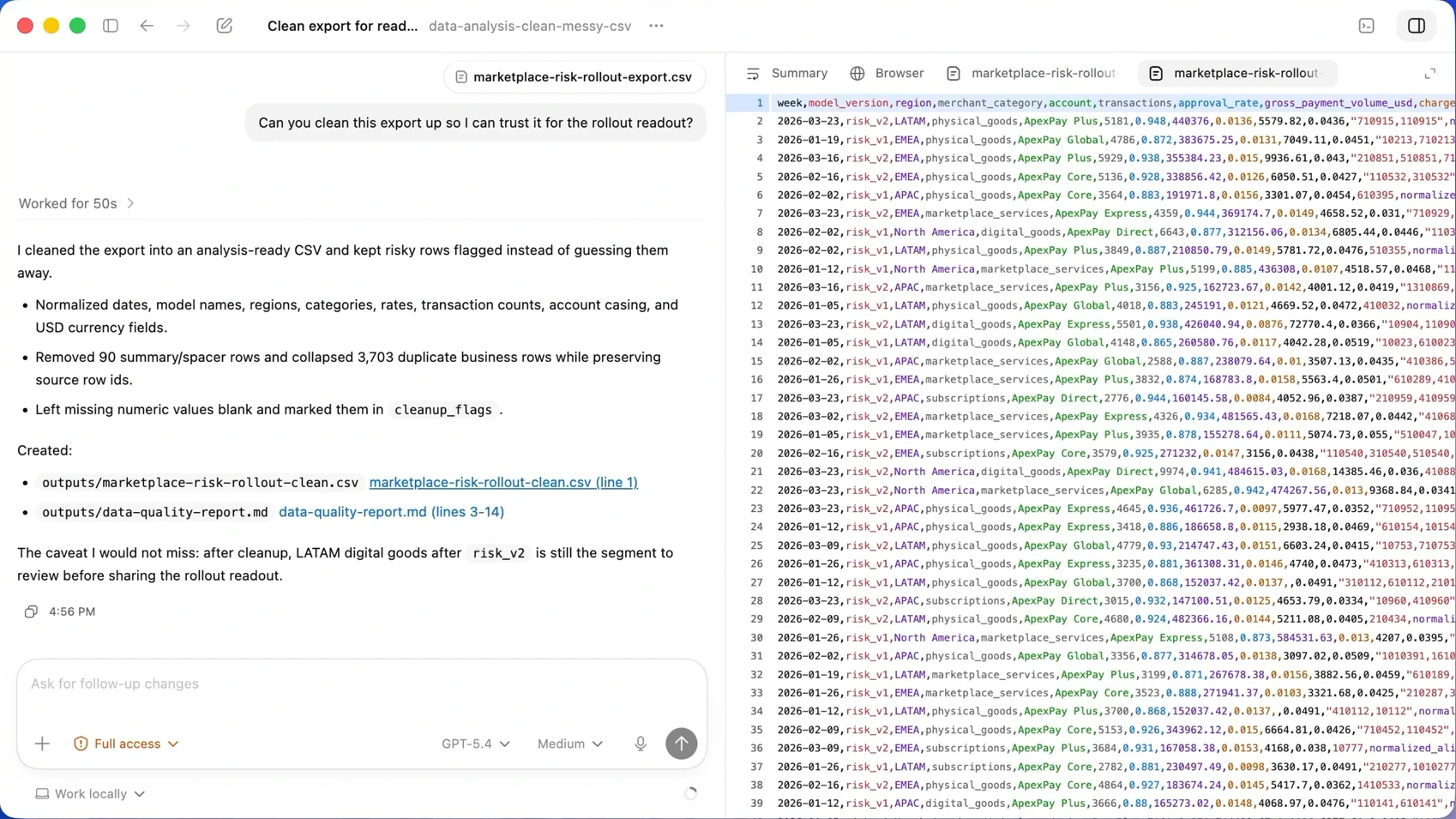
Źródło: oficjalna demonstracja OpenAI. Możesz też napisać: „Otwórz mój plan projektu po prawej i wyjaśnij, co już w nim zapisałeś”.
Git zapisuje historię zmian w projekcie. Dzięki niej możesz porównać wersje i wrócić do wcześniejszej. Jeśli Codex proponuje jej utworzenie we właściwym folderze, możesz mu to zlecić. Wysłanie projektu do GitHuba jest osobną decyzją.
Przy większym projekcie możesz potrzebować osobnych dokumentów wymagań, architektury i sprawdzeń. Paczka rozbudowana zawiera także podstawowe cztery pliki. Dobierz ją z agentem do potrzeb; nie dokładaj jej automatycznie po podstawowej. Opis obu zestawów jest dodatkowym materiałem, a nie obowiązkowym przystankiem w tej ścieżce.
Do pobrania · Paczka ZIPRozbudowana paczka projektu — 9 plikówAGENTS-project-extended.zipPobierzSprawdź i zacznij opisywać pomysł
Zostań w czacie swojego projektu i wklej:
Sprawdź przygotowane pliki bez ich zmieniania. Wskaż moje osobiste AGENTS.md i oddzielny AGENTS.md tego projektu. Otwórz projektowe odnośniki i potwierdź, że prowadzą do istniejących plików. Pokaż, gdzie jest opis pomysłu, jeden plan oraz bieżący etap. Wyjaśnij, który plik zaktualizujesz po ustaleniu nowego wymagania, a który po wykonaniu zadania. Wskaż brakujące odpowiedzi. Nie uznawaj pustego szablonu za ukończony plan projektu.
Możesz iść dalej, gdy: Codex potrafi otworzyć właściwe pliki, wskazać jeden plan i nazwać następne zadanie. Od teraz uzgodnienia mają trafiać do tych dokumentów w czasie rozmowy — nie musisz ich sam przepisywać.
Następna lekcja: Opowiedz, co budujesz. Kontynuuj ją w tym czacie projektu. Doprecyzujecie odbiorcę, potrzebę i pierwszą wersję, uzupełniając docs/product.md oraz docs/plan.md. Gdy później zmienisz etap i otworzysz nowy czat, te pliki pozwolą wrócić do pracy.